Domain griechische-landschildkroete.de kaufen?
Wir ziehen mit dem Projekt
griechische-landschildkroete.de um.
Sind Sie am Kauf der Domain
griechische-landschildkroete.de interessiert?
domain@kv-gmbh.de · 0541-91531010
Domain griechische-landschildkroete.de kaufen?
Was ist ein Windows Editor?
Was ist ein Windows Editor? Ein Windows Editor ist ein Programm, das auf einem Windows-Betriebssystem läuft und es Benutzern ermöglicht, Texte oder Codes zu erstellen, zu bearbeiten und zu formatieren. Es gibt verschiedene Arten von Editoren, darunter einfache Texteditoren wie Notepad oder fortschrittlichere Code-Editoren wie Visual Studio Code. Diese Editoren bieten Funktionen wie Syntaxhervorhebung, Autovervollständigung und Plugins, um die Produktivität der Benutzer zu steigern. Ein Windows Editor ist ein unverzichtbares Werkzeug für Entwickler, Autoren und alle, die regelmäßig mit Texten arbeiten. **
Wo kann man den Windows Photo Viewer herunterladen?
Der Windows Photo Viewer ist standardmäßig in Windows enthalten und muss normalerweise nicht separat heruntergeladen werden. Wenn er auf deinem Computer nicht verfügbar ist, kannst du versuchen, ihn über die Systemsteuerung wiederherzustellen oder eine alternative Bildbetrachtungssoftware aus dem Microsoft Store herunterzuladen. **

Ähnliche Suchbegriffe für Everimaging-Windows-Photo-Editor
Top-Angebote
Produkte zum Begriff Everimaging-Windows-Photo-Editor:
-
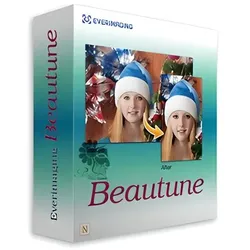
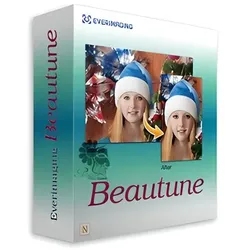
Everimaging Fotor Beautune WindowsEverimaging Fotor Beautune für Windows ? Professionelle Beauty-Retusche und Porträtbearbeitung für beeindruckende Fotos Hochwertige Porträtaufnahmen sind heute wichtiger denn je. Ob für soziale Netzwerke, professionelle Business-Plattformen, Bewerbungsunterlagen oder private Erinnerungen ? ein gelungenes Foto hinterlässt einen positiven ersten Eindruck. Mit Everimaging Fotor Beautune für Windows steht Anwendern eine leistungsstarke Software zur Verfügung, die speziell für die professionelle Verschönerung von Gesichtern und Porträts entwickelt wurde. Anders als klassische Bildbearbeitungsprogramme konzentriert sich Beautune vollständig auf die Optimierung von Selfies, Beauty-Aufnahmen und Porträts. Dadurch profitieren Nutzer von einer besonders einfachen Bedienung und schnellen Ergebnissen. Selbst ohne umfangreiche Vorkenntnisse lassen sich Hautunreinheiten entfernen, Augen hervorheben...255,95 €*Versand: 0,00 €Sichere Weiterleitung zum Anbieter
-
Gradias, Michael: Affinity Photo 2 - Einstieg und Praxis für Windows Version - Die Anleitung Schritt für Schritt zum perfekten BildAffinity Photo 2 - Einstieg und Praxis für Windows Version - Die Anleitung Schritt für Schritt zum perfekten Bild , Mit Affinity Photo 2 gibt es in der professionellen Bildbearbeitung eine leistungsfähige und preisgünstige Alternative zu Photoshop. Dieses Buch, das sich auf die Windows-Version konzentriert, unterstützt Sie beim Einstieg in das Programm bzw. beim Umstieg von Photoshop.Sie gewöhnen sich mit vielen Schritt-fürSchritt--Anleitungen an die Arbeitsoberfläche und lernen die Werkzeuge sowie Funktionen kennen. Dann geht es direkt in die Bildpraxis: Sie nehmen je nach Motiv schnelle oder auch komplexe Korrekturen vor, entfernen störende Bildelemente, arbeiten mit Ebenen und setzen Effekte und Filter ein. Aus dem Inhalt: - Affinity Photo 2 kennenlernen und sofort loslegen - Die Grundlagen: Arbeitsoberfläche, Werkzeuge, Funktionen - Bilder öffnen und importieren - Arbeitserleichterungen und Voreinstellungen - Schnelle Korrekturen - Komplexe Korrekturen - Bildteile auswählen - Mit Ebenen arbeiten - Effekte einsetzen - Mit Filtern arbeiten - Besondere Aufgabenstellungen - RAW-Bilder entwickeln - Die weiteren Persona-Bereiche - Mit Text- und Vektorebenen arbeiten , Servopumpen > Sportfederung , Erscheinungsjahr: 20230516, Produktform: Kartoniert, Autoren: Gradias, Michael, Seitenzahl/Blattzahl: 352, Keyword: Affinity; Affinity 2; Affinity Ebenen; Affinity Photo; Affinity Photo 2; Apple; Bild-Bearbeitung bearbeiten; Bildbearbeitung; Buch; Ebenen; Foto; Foto bearbeiten; Freistellen; Grafik Software; Grundlagen; Handbuch; Hilfe; Mac; Photo 2; Photoshop-Alternative; RAW; Serif; Serif Affinity; Serif Affinity-Photo Version 2; Studio Designer; Tutorial; Windows PC; Workbook, Fachschema: Bildbearbeitung~Bildverarbeitung~Grafik (EDV) / Bildverarbeitung~Datenverarbeitung / Anwendungen / Betrieb, Verwaltung, Fachkategorie: Unternehmensanwendungen, Warengruppe: TB/Anwendungs-Software, Fachkategorie: Foto- und Bildbearbeitung, Text Sprache: ger, UNSPSC: 49019900, Warenverzeichnis für die Außenhandelsstatistik: 49019900, Verlag: Markt+Technik Verlag, Verlag: Markt+Technik Verlag, Verlag: Markt + Technik Verlag, Länge: 229, Breite: 170, Höhe: 22, Gewicht: 828, Produktform: Kartoniert, Genre: Mathematik/Naturwissenschaften/Technik/Medizin, Genre: Mathematik/Naturwissenschaften/Technik/Medizin, Herkunftsland: DEUTSCHLAND (DE), Katalog: deutschsprachige Titel, Katalog: Gesamtkatalog, Katalog: Lagerartikel, Book on Demand, ausgew. Medienartikel, Relevanz: 0012, Tendenz: +1, Unterkatalog: AK, Unterkatalog: Bücher, Unterkatalog: Lagerartikel, Unterkatalog: Taschenbuch,24,95 €*Versand: 0,00 €Sichere Weiterleitung zum Anbieter
-
AI Photo EditorSoftOrbits AI Photo Editor – intelligente Bildbearbeitung ohne Umwege Viele Nutzer wünschen sich eine Bildbearbeitungssoftware, die starke Ergebnisse liefert, ohne dass dafür lange Einarbeitungszeiten nötig sind. Genau hier setzt SoftOrbits AI Photo Editor an. Die Software kombiniert eine leicht verständliche Bedienung mit moderner KI-Unterstützung, damit typische Aufgaben in der Fotobearbeitung deutlich angenehmer werden. Statt komplizierter Ebenen, Werkzeuge und manueller Bearbeitungsschritte steht die schnelle Umsetzung im Vordergrund. Besonders praktisch ist die Möglichkeit, Bearbeitungen über eine Art Eingabeaufforderung bzw. verständliche Anweisungen anzustoßen. Dadurch eignet sich das Programm sowohl für Einsteiger als auch für Anwender, die möglichst effizient arbeiten möchten. Ob private Urlaubsfotos, Produktbilder, Social-Media-Grafiken oder Porträtaufnahmen – der AI Photo Editor von SoftOrbits hilft dabei, Bilder sichtbar zu verbessern. Einer der wichtigsten Einsatzbereiche ist die Retusche von Personen. Kleine Bildfehler, ungewollte Details oder optische Störungen lassen sich einfacher korrigieren, ohne dass der gesamte Bearbeitungsprozess unnötig kompliziert wird. Gerade bei Porträts oder Profilbildern ist das ein großer Vorteil. Anwender können Fotos schneller optimieren und einen sauberen, ansprechenden Gesamteindruck erzeugen. Foto mit KI-Vorgabe bearbeiten Mit SoftOrbits AI Photo Editor bearbeiten Sie Bilder über einfache Texteingaben. Statt komplizierter Werkzeugleisten oder vieler Regler beschreiben Sie, was geändert werden soll, und die KI setzt die gewünschte Anpassung automatisch um. 01 Foto öffnen Importieren Sie das Bild, das Sie bearbeiten möchten, in den KI-Fotoeditor. Danach steht es für die Bearbeitung per Eingabeaufforderung bereit. 02 Bereich auswählen und Vorgabe eingeben Markieren Sie den Bildbereich, der verändert werden soll. Geben Sie anschließend eine klare Beschreibung ein, damit die KI weiß, welche Anpassung vorgenommen werden soll. 03 Bearbeitung ausführen Starten Sie den KI-Bearbeitungsprozess über die entsprechende Schaltfläche. Die Software verarbeitet Ihre Auswahl und setzt die gewünschte Änderung automatisch um. Beispiele für KI-gestützte Fotobearbeitung Mit SoftOrbits AI Photo Editor lassen sich Bildbereiche gezielt über Texteingaben bearbeiten. Die folgende Übersicht zeigt typische Beispiele und passende Einsatzbereiche. Eingabeaufforderung Funktion Anwendungsbereich „Wechseln Sie zu formellerer Kleidung.“ Die KI passt den Kleidungsstil im Bild an und erzeugt einen seriöseren Look. Business-Porträts, Bewerbungsfotos, Profilbilder „Gestalte den Himmel sonniger mit Regenbögen und füge kleine Elefanten hinzu.“ Die Szene wird kreativ erweitert und mit neuen Bildelementen ergänzt. Kreative Bildideen, Social Media, visuelle Experimente „Person aus dem Foto entfernen“ Unerwünschte Personen oder störende Objekte werden aus dem Foto entfernt. Reisefotos, Produktbilder, Hintergrundbereinigung „Heller Hintergrund für weiße Orchidee und Blume“ Der Hintergrund wird heller gestaltet, damit das Hauptmotiv besser zur Geltung kommt. Produktfotografie, Blumenbilder, E-Commerce „Foto in Anime- oder GTA4-Stil umwandeln“ Das Bild wird in einen künstlerischen oder spielinspirierten Stil umgewandelt. Content-Erstellung, kreative Designs, Social-Media-Grafiken So funktioniert die Bildbearbeitung mit SoftOrbits AI Photo Editor In wenigen Schritten richten Sie die Software ein, laden Ihr Foto in den Editor und bearbeiten ausgewählte Bildbereiche mit KI-gestützten Funktionen. 1 Software installieren Laden Sie SoftOrbits AI Photo Editor herunter und installieren Sie das Programm auf Ihrem Computer. 2 KI-Modelle laden Bestätigen Sie nach dem Start den Download der KI-Modelle, damit alle intelligenten Funktionen genutzt werden können. 3 Foto importieren Fügen Sie ein einzelnes Bild hinzu oder importieren Sie einen Ordner, wenn mehrere Fotos bearbeitet werden sollen. 4 Bereich auswählen Markieren Sie den gewünschten Bildbereich manuell oder nutzen Sie die KI-gestützte Objektauswahl. 5 Anweisung eingeben Beschreiben Sie im Textfeld möglichst genau, welche Änderung die KI am ausgewählten Bereich durchführen soll. 6 KI-Bearbeitung starten Die KI verarbeitet Ihre Eingabe und passt den ausgewählten Bildbereich entsprechend Ihrer Beschreibung an. 7 Bild speichern Speichern Sie das fertige Bild über „Speichern unter“ und wählen Sie Dateiname, Speicherort und Ausgabeformat aus. Technische Highlights für moderne Fotobearbeitung SoftOrbits AI Photo Editor bietet praktische Funktionen für eine flexible Bildbearbeitung. Die Software unterstützt hochauflösende Fotos, verschiedene Dateiformate und anpassbare KI-Funktionen für effiziente Arbeitsabläufe. Hohe Bildauflösung Bearbeiten Sie Fotos mit hoher Detailtiefe bis zu 8K und nutzen Sie die Software auch für anspruchsvollere Bildprojekte. Stapelverarbeitung Mehrere Bilder lassen sich künftig mit anpassbaren Eingabeaufforderungen schneller und strukt...39,95 €*Versand: 0,00 €Sichere Weiterleitung zum Anbieter
-
Simple Photo EditorSoftOrbits Simple Photo Editor SoftOrbits Simple Photo Editor SoftOrbits Simple Photo Editor ist eine benutzerfreundliche Software zur Bearbeitung von Fotos, die es Benutzern ermöglicht, ihre Bilder schnell und einfach zu optimieren, zu retuschieren und zu verschönern. Diese leistungsstarke Anwendung bietet eine Vielzahl von Werkzeugen und Effekten, mit denen Sie Ihre Fotos in professionelle Aufnahmen verwandeln können, ohne über fortgeschrittene Kenntnisse in der Bildbearbeitung zu verfügen. Egal ob Sie Anfänger oder erfahrener Fotograf sind, mit SoftOrbits Simple Photo Editor können Sie Ihre Fotos verbessern und beeindruckende Ergebnisse erzielen. Verwandeln Sie Ihre digitalen Schnappschüsse mühelos in makellose Postkarten! Egal ob es sich um vorbeigehende Passanten, herabhängende Kabel oder störende Schatten handelt - mit unserem einfachen Fotobearbeitungsprogramm können Sie Ihr Bi...39,95 €*Versand: 0,00 €Sichere Weiterleitung zum Anbieter

-
Ist der Windows Editor einfach verschwunden?
Nein, der Windows Editor ist nicht einfach verschwunden. Er ist standardmäßig in allen Windows-Betriebssystemen enthalten und kann über das Startmenü oder die Suchfunktion gefunden werden. Wenn er nicht angezeigt wird, kann es sein, dass er aus irgendeinem Grund deaktiviert wurde, aber er kann leicht wieder aktiviert werden. **
-
Was ist eine Alternative zu CopyTrans Photo für Windows?
Eine Alternative zu CopyTrans Photo für Windows ist beispielsweise der "iMazing HEIC Converter". Dieses Programm ermöglicht es, HEIC-Bilder in das JPEG-Format umzuwandeln, um sie auf Windows-Geräten anzeigen zu können. Es bietet ähnliche Funktionen wie CopyTrans Photo, ist jedoch kostenlos und einfach zu bedienen. **
-
Ist der Editor von Windows 10 kaputt?
Es ist schwierig zu sagen, ob der Editor von Windows 10 kaputt ist, ohne weitere Informationen zu haben. Es könnte verschiedene Gründe geben, warum der Editor nicht ordnungsgemäß funktioniert, wie z.B. fehlerhafte Installation, Inkompatibilität mit anderen Programmen oder beschädigte Dateien. Es könnte hilfreich sein, den Editor neu zu installieren oder nach möglichen Lösungen im Internet zu suchen. **
-
Wie heißt die Standardschriftart im Windows-Editor?
Die Standardschriftart im Windows-Editor ist "Consolas". **

Was ist ein kostenloser Windows Video Editor?
Ein kostenloser Windows Video Editor ist eine Software, mit der man Videos bearbeiten und schneiden kann, ohne dafür bezahlen zu müssen. Es gibt verschiedene kostenlose Video-Editing-Programme wie z.B. Windows Movie Maker, Shotcut oder OpenShot, die eine Vielzahl von Funktionen bieten, um Videos zu bearbeiten und Effekte hinzuzufügen. Diese Programme sind eine gute Option für Anfänger oder für diejenigen, die nur gelegentlich Videos bearbeiten möchten. **
Wie erstelle ich ein Textfenster im Windows-Editor?
Im Windows-Editor gibt es keine direkte Möglichkeit, ein Textfenster zu erstellen. Der Windows-Editor ist ein einfacher Texteditor, der keine grafischen Elemente unterstützt. Wenn du ein Textfenster erstellen möchtest, musst du eine andere Software verwenden, die diese Funktionen bietet, wie z.B. Microsoft Word oder Notepad++. **
Top-Angebote
Produkte zum Begriff Everimaging-Windows-Photo-Editor:
-
Everimaging Windows Photo EditorEverimaging Windows Photo Editor Der Everimaging Windows Photo Editor ist eine umfassende Softwarelösung für die Fotobearbeitung, die sowohl für Anfänger als auch für Profis geeignet ist. Mit einer Vielzahl von Tools und Effekten bietet diese Software alles, was Sie benötigen, um Ihre Fotos auf das nächste Level zu bringen. Ob Sie grundlegende Anpassungen vornehmen oder komplexe Bearbeitungen durchführen möchten, Everimaging bietet die Flexibilität und Leistung, die Sie benötigen. Hauptmerkmale des Everimaging Windows Photo Editors Umfassende Bearbeitungstools Der Everimaging Windows Photo Editor bietet eine breite Palette an Bearbeitungstools, die Ihnen helfen, Ihre Fotos zu optimieren. Zu den wichtigsten Funktionen gehören: Farbanpassung: Feinabstimmung von Helligkeit, Kontrast, Sättigung und mehr. Retuschewerkzeuge: Entfernen von Schönheitsfehlern und unerwünschten Objekten. Filter...35,95 €*Versand: 0,00 €Sichere Weiterleitung zum Anbieter
-
Everimaging Beautune WindowsEverimaging Beautune Mit Everimaging Beautune können Sie Ihre Porträtfotos mühelos perfektionieren. Diese leistungsstarke Software bietet eine Vielzahl von spezialisierten Tools, um Ihre Porträts professionell zu bearbeiten und zu verschönern. Egal, ob Sie Hautunreinheiten entfernen, Augen hervorheben oder das Gesicht formen möchten ? Beautune hat die richtigen Werkzeuge, um Ihre Fotos zu verwandeln. Hauptmerkmale von Everimaging Beautune Intuitive Retuschewerkzeuge Beautune bietet eine Vielzahl von intuitiven Retuschewerkzeugen, die speziell für die Porträtbearbeitung entwickelt wurden. Zu den wichtigsten Funktionen gehören: Hautretusche: Entfernen von Hautunreinheiten, Glätten der Haut und Reduzieren von Falten. Augenaufhellung: Betonen und Aufhellen der Augen für einen strahlenden Blick. Zahnaufhellung: Einfaches Aufhellen der Zähne für ein perfektes Lächeln. Gesichtsformung: Anpas...29,99 €*Versand: 0,00 €Sichere Weiterleitung zum Anbieter
-
Everimaging Fotor Beautune WindowsEverimaging Fotor Beautune für Windows ? Professionelle Beauty-Retusche und Porträtbearbeitung für beeindruckende Fotos Hochwertige Porträtaufnahmen sind heute wichtiger denn je. Ob für soziale Netzwerke, professionelle Business-Plattformen, Bewerbungsunterlagen oder private Erinnerungen ? ein gelungenes Foto hinterlässt einen positiven ersten Eindruck. Mit Everimaging Fotor Beautune für Windows steht Anwendern eine leistungsstarke Software zur Verfügung, die speziell für die professionelle Verschönerung von Gesichtern und Porträts entwickelt wurde. Anders als klassische Bildbearbeitungsprogramme konzentriert sich Beautune vollständig auf die Optimierung von Selfies, Beauty-Aufnahmen und Porträts. Dadurch profitieren Nutzer von einer besonders einfachen Bedienung und schnellen Ergebnissen. Selbst ohne umfangreiche Vorkenntnisse lassen sich Hautunreinheiten entfernen, Augen hervorheben...255,95 €*Versand: 0,00 €Sichere Weiterleitung zum Anbieter
-
Gradias, Michael: Affinity Photo 2 - Einstieg und Praxis für Windows Version - Die Anleitung Schritt für Schritt zum perfekten BildAffinity Photo 2 - Einstieg und Praxis für Windows Version - Die Anleitung Schritt für Schritt zum perfekten Bild , Mit Affinity Photo 2 gibt es in der professionellen Bildbearbeitung eine leistungsfähige und preisgünstige Alternative zu Photoshop. Dieses Buch, das sich auf die Windows-Version konzentriert, unterstützt Sie beim Einstieg in das Programm bzw. beim Umstieg von Photoshop.Sie gewöhnen sich mit vielen Schritt-fürSchritt--Anleitungen an die Arbeitsoberfläche und lernen die Werkzeuge sowie Funktionen kennen. Dann geht es direkt in die Bildpraxis: Sie nehmen je nach Motiv schnelle oder auch komplexe Korrekturen vor, entfernen störende Bildelemente, arbeiten mit Ebenen und setzen Effekte und Filter ein. Aus dem Inhalt: - Affinity Photo 2 kennenlernen und sofort loslegen - Die Grundlagen: Arbeitsoberfläche, Werkzeuge, Funktionen - Bilder öffnen und importieren - Arbeitserleichterungen und Voreinstellungen - Schnelle Korrekturen - Komplexe Korrekturen - Bildteile auswählen - Mit Ebenen arbeiten - Effekte einsetzen - Mit Filtern arbeiten - Besondere Aufgabenstellungen - RAW-Bilder entwickeln - Die weiteren Persona-Bereiche - Mit Text- und Vektorebenen arbeiten , Servopumpen > Sportfederung , Erscheinungsjahr: 20230516, Produktform: Kartoniert, Autoren: Gradias, Michael, Seitenzahl/Blattzahl: 352, Keyword: Affinity; Affinity 2; Affinity Ebenen; Affinity Photo; Affinity Photo 2; Apple; Bild-Bearbeitung bearbeiten; Bildbearbeitung; Buch; Ebenen; Foto; Foto bearbeiten; Freistellen; Grafik Software; Grundlagen; Handbuch; Hilfe; Mac; Photo 2; Photoshop-Alternative; RAW; Serif; Serif Affinity; Serif Affinity-Photo Version 2; Studio Designer; Tutorial; Windows PC; Workbook, Fachschema: Bildbearbeitung~Bildverarbeitung~Grafik (EDV) / Bildverarbeitung~Datenverarbeitung / Anwendungen / Betrieb, Verwaltung, Fachkategorie: Unternehmensanwendungen, Warengruppe: TB/Anwendungs-Software, Fachkategorie: Foto- und Bildbearbeitung, Text Sprache: ger, UNSPSC: 49019900, Warenverzeichnis für die Außenhandelsstatistik: 49019900, Verlag: Markt+Technik Verlag, Verlag: Markt+Technik Verlag, Verlag: Markt + Technik Verlag, Länge: 229, Breite: 170, Höhe: 22, Gewicht: 828, Produktform: Kartoniert, Genre: Mathematik/Naturwissenschaften/Technik/Medizin, Genre: Mathematik/Naturwissenschaften/Technik/Medizin, Herkunftsland: DEUTSCHLAND (DE), Katalog: deutschsprachige Titel, Katalog: Gesamtkatalog, Katalog: Lagerartikel, Book on Demand, ausgew. Medienartikel, Relevanz: 0012, Tendenz: +1, Unterkatalog: AK, Unterkatalog: Bücher, Unterkatalog: Lagerartikel, Unterkatalog: Taschenbuch,24,95 €*Versand: 0,00 €Sichere Weiterleitung zum Anbieter
-
Was ist ein Windows Editor?
Was ist ein Windows Editor? Ein Windows Editor ist ein Programm, das auf einem Windows-Betriebssystem läuft und es Benutzern ermöglicht, Texte oder Codes zu erstellen, zu bearbeiten und zu formatieren. Es gibt verschiedene Arten von Editoren, darunter einfache Texteditoren wie Notepad oder fortschrittlichere Code-Editoren wie Visual Studio Code. Diese Editoren bieten Funktionen wie Syntaxhervorhebung, Autovervollständigung und Plugins, um die Produktivität der Benutzer zu steigern. Ein Windows Editor ist ein unverzichtbares Werkzeug für Entwickler, Autoren und alle, die regelmäßig mit Texten arbeiten. **
-
Wo kann man den Windows Photo Viewer herunterladen?
Der Windows Photo Viewer ist standardmäßig in Windows enthalten und muss normalerweise nicht separat heruntergeladen werden. Wenn er auf deinem Computer nicht verfügbar ist, kannst du versuchen, ihn über die Systemsteuerung wiederherzustellen oder eine alternative Bildbetrachtungssoftware aus dem Microsoft Store herunterzuladen. **
-
Ist der Windows Editor einfach verschwunden?
Nein, der Windows Editor ist nicht einfach verschwunden. Er ist standardmäßig in allen Windows-Betriebssystemen enthalten und kann über das Startmenü oder die Suchfunktion gefunden werden. Wenn er nicht angezeigt wird, kann es sein, dass er aus irgendeinem Grund deaktiviert wurde, aber er kann leicht wieder aktiviert werden. **
-
Was ist eine Alternative zu CopyTrans Photo für Windows?
Eine Alternative zu CopyTrans Photo für Windows ist beispielsweise der "iMazing HEIC Converter". Dieses Programm ermöglicht es, HEIC-Bilder in das JPEG-Format umzuwandeln, um sie auf Windows-Geräten anzeigen zu können. Es bietet ähnliche Funktionen wie CopyTrans Photo, ist jedoch kostenlos und einfach zu bedienen. **
Ähnliche Suchbegriffe für Everimaging-Windows-Photo-Editor
-
AI Photo EditorSoftOrbits AI Photo Editor – intelligente Bildbearbeitung ohne Umwege Viele Nutzer wünschen sich eine Bildbearbeitungssoftware, die starke Ergebnisse liefert, ohne dass dafür lange Einarbeitungszeiten nötig sind. Genau hier setzt SoftOrbits AI Photo Editor an. Die Software kombiniert eine leicht verständliche Bedienung mit moderner KI-Unterstützung, damit typische Aufgaben in der Fotobearbeitung deutlich angenehmer werden. Statt komplizierter Ebenen, Werkzeuge und manueller Bearbeitungsschritte steht die schnelle Umsetzung im Vordergrund. Besonders praktisch ist die Möglichkeit, Bearbeitungen über eine Art Eingabeaufforderung bzw. verständliche Anweisungen anzustoßen. Dadurch eignet sich das Programm sowohl für Einsteiger als auch für Anwender, die möglichst effizient arbeiten möchten. Ob private Urlaubsfotos, Produktbilder, Social-Media-Grafiken oder Porträtaufnahmen – der AI Photo Editor von SoftOrbits hilft dabei, Bilder sichtbar zu verbessern. Einer der wichtigsten Einsatzbereiche ist die Retusche von Personen. Kleine Bildfehler, ungewollte Details oder optische Störungen lassen sich einfacher korrigieren, ohne dass der gesamte Bearbeitungsprozess unnötig kompliziert wird. Gerade bei Porträts oder Profilbildern ist das ein großer Vorteil. Anwender können Fotos schneller optimieren und einen sauberen, ansprechenden Gesamteindruck erzeugen. Foto mit KI-Vorgabe bearbeiten Mit SoftOrbits AI Photo Editor bearbeiten Sie Bilder über einfache Texteingaben. Statt komplizierter Werkzeugleisten oder vieler Regler beschreiben Sie, was geändert werden soll, und die KI setzt die gewünschte Anpassung automatisch um. 01 Foto öffnen Importieren Sie das Bild, das Sie bearbeiten möchten, in den KI-Fotoeditor. Danach steht es für die Bearbeitung per Eingabeaufforderung bereit. 02 Bereich auswählen und Vorgabe eingeben Markieren Sie den Bildbereich, der verändert werden soll. Geben Sie anschließend eine klare Beschreibung ein, damit die KI weiß, welche Anpassung vorgenommen werden soll. 03 Bearbeitung ausführen Starten Sie den KI-Bearbeitungsprozess über die entsprechende Schaltfläche. Die Software verarbeitet Ihre Auswahl und setzt die gewünschte Änderung automatisch um. Beispiele für KI-gestützte Fotobearbeitung Mit SoftOrbits AI Photo Editor lassen sich Bildbereiche gezielt über Texteingaben bearbeiten. Die folgende Übersicht zeigt typische Beispiele und passende Einsatzbereiche. Eingabeaufforderung Funktion Anwendungsbereich „Wechseln Sie zu formellerer Kleidung.“ Die KI passt den Kleidungsstil im Bild an und erzeugt einen seriöseren Look. Business-Porträts, Bewerbungsfotos, Profilbilder „Gestalte den Himmel sonniger mit Regenbögen und füge kleine Elefanten hinzu.“ Die Szene wird kreativ erweitert und mit neuen Bildelementen ergänzt. Kreative Bildideen, Social Media, visuelle Experimente „Person aus dem Foto entfernen“ Unerwünschte Personen oder störende Objekte werden aus dem Foto entfernt. Reisefotos, Produktbilder, Hintergrundbereinigung „Heller Hintergrund für weiße Orchidee und Blume“ Der Hintergrund wird heller gestaltet, damit das Hauptmotiv besser zur Geltung kommt. Produktfotografie, Blumenbilder, E-Commerce „Foto in Anime- oder GTA4-Stil umwandeln“ Das Bild wird in einen künstlerischen oder spielinspirierten Stil umgewandelt. Content-Erstellung, kreative Designs, Social-Media-Grafiken So funktioniert die Bildbearbeitung mit SoftOrbits AI Photo Editor In wenigen Schritten richten Sie die Software ein, laden Ihr Foto in den Editor und bearbeiten ausgewählte Bildbereiche mit KI-gestützten Funktionen. 1 Software installieren Laden Sie SoftOrbits AI Photo Editor herunter und installieren Sie das Programm auf Ihrem Computer. 2 KI-Modelle laden Bestätigen Sie nach dem Start den Download der KI-Modelle, damit alle intelligenten Funktionen genutzt werden können. 3 Foto importieren Fügen Sie ein einzelnes Bild hinzu oder importieren Sie einen Ordner, wenn mehrere Fotos bearbeitet werden sollen. 4 Bereich auswählen Markieren Sie den gewünschten Bildbereich manuell oder nutzen Sie die KI-gestützte Objektauswahl. 5 Anweisung eingeben Beschreiben Sie im Textfeld möglichst genau, welche Änderung die KI am ausgewählten Bereich durchführen soll. 6 KI-Bearbeitung starten Die KI verarbeitet Ihre Eingabe und passt den ausgewählten Bildbereich entsprechend Ihrer Beschreibung an. 7 Bild speichern Speichern Sie das fertige Bild über „Speichern unter“ und wählen Sie Dateiname, Speicherort und Ausgabeformat aus. Technische Highlights für moderne Fotobearbeitung SoftOrbits AI Photo Editor bietet praktische Funktionen für eine flexible Bildbearbeitung. Die Software unterstützt hochauflösende Fotos, verschiedene Dateiformate und anpassbare KI-Funktionen für effiziente Arbeitsabläufe. Hohe Bildauflösung Bearbeiten Sie Fotos mit hoher Detailtiefe bis zu 8K und nutzen Sie die Software auch für anspruchsvollere Bildprojekte. Stapelverarbeitung Mehrere Bilder lassen sich künftig mit anpassbaren Eingabeaufforderungen schneller und strukt...39,95 €*Versand: 0,00 €Sichere Weiterleitung zum Anbieter
-
Simple Photo EditorSoftOrbits Simple Photo Editor SoftOrbits Simple Photo Editor SoftOrbits Simple Photo Editor ist eine benutzerfreundliche Software zur Bearbeitung von Fotos, die es Benutzern ermöglicht, ihre Bilder schnell und einfach zu optimieren, zu retuschieren und zu verschönern. Diese leistungsstarke Anwendung bietet eine Vielzahl von Werkzeugen und Effekten, mit denen Sie Ihre Fotos in professionelle Aufnahmen verwandeln können, ohne über fortgeschrittene Kenntnisse in der Bildbearbeitung zu verfügen. Egal ob Sie Anfänger oder erfahrener Fotograf sind, mit SoftOrbits Simple Photo Editor können Sie Ihre Fotos verbessern und beeindruckende Ergebnisse erzielen. Verwandeln Sie Ihre digitalen Schnappschüsse mühelos in makellose Postkarten! Egal ob es sich um vorbeigehende Passanten, herabhängende Kabel oder störende Schatten handelt - mit unserem einfachen Fotobearbeitungsprogramm können Sie Ihr Bi...39,95 €*Versand: 0,00 €Sichere Weiterleitung zum Anbieter
-
SoftOrbits Simple Photo EditorSoftOrbits Simple Photo Editor: Ein Kreativitätsboost für Ihre Bilder Einleitung Willkommen zu einer aufregenden Reise durch die Welt der Bildbearbeitung mit dem SoftOrbits Simple Photo Editor . Wenn Sie nach einer Möglichkeit suchen, Ihre Fotos in wahre Meisterwerke zu verwandeln, sind Sie hier genau richtig! In diesem Artikel tauchen wir tief in die vielfältigen Funktionen dieses beeindruckenden Tools ein und entdecken, wie es Ihre Bildbearbeitungsprozesse revolutionieren kann. Warum sich für den SoftOrbits Simple Photo Editor entscheiden? Der SoftOrbits Simple Photo Editor ist nicht nur ein weiteres Bildbearbeitungsprogramm - er ist Ihr kreativer Partner auf dem Weg zu atemberaubenden Bildern. Hier sind einige Gründe, warum Sie dieses Tool in Betracht ziehen sollten: Einfache Bedienung und intuitive Benutzeroberfläche, selbst für Anfänger. Eine breite Palette leistungsstarker Bearbeitungswerkzeuge, die Ihre Kreativität beflügeln. Einzigartige Filter und Effekte, um Ihren F...39,90 €*Versand: 0,00 €Sichere Weiterleitung zum Anbieter
-
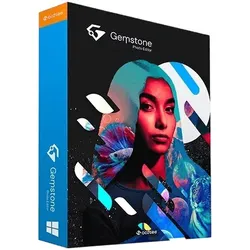
ACDSee Gemstone Photo Editor 12ACDSee Gemstone Photo Editor 12: Kreative Ebenenpower für Retusche, Composings und Branding – ohne Umwege, ohne Abo ACDSee Gemstone Photo Editor 12 ist der fokussierte Editor für alle, die präzise Retusche , professionelle Composings und eine moderne Bildsprache in einem reaktionsschnellen Workflow brauchen. Statt dich durch aufgeblähte Menüs zu kämpfen, arbeitest du in einer klar strukturierten Oberfläche, die dich direkt zu den Werkzeugen führt, mit denen sichtbare Qualität entsteht: Ebenen , Masken , Anpassungen , Text und Formen . Ob Kampagnenmotiv, Produktvisual, Social-Thumbnail oder Key Visual für Landingpages – Gemstone 12 verbindet das Tempo eines schlanken Editors mit der Tiefe, die Profis für anspruchsvolle Bildmontagen benötigen. Deine Entscheidungen bleiben nicht-destruktiv nachvollziehbar, Looks sind reproduzierbar und Varianten jederzeit abrufbar. Genau diese Mischung macht Gemstone 12 zur kreativen Schaltzentrale im Alltag: Du baust saubere Ebenenstapel, führst Licht und Schatten kontrolliert, harmonisierst Farben markenkonform und exportierst Ausgaben für Web, Social und Print ohne Reibungsverluste. Das Ergebnis: sichtbar bessere Bilder in kürzerer Zeit – und ein Prozess, der zuverlässig abliefert, wenn Deadlines drücken. Ebenen, Masken, Blendmodi: Feine Kontrolle für Retusche, Freisteller und glaubwürdige Montagen Die Stärke von Gemstone Photo Editor 12 liegt im kompromisslos gedachten Ebenen-Workflow. Du kombinierst Pixel-, Text- und Formebenen mit Anpassungsebenen , maskierst punktgenau und steuerst den Look über Blendmodi von subtil bis dramatisch. Für Freisteller nutzt du präzise Auswahlwerkzeuge, verfeinerst Kanten und setzt Masken, die bei Bedarf jederzeit nachjustiert werden können – ein entscheidender Vorteil bei Haaren, Stoffkanten oder komplexen Produktkonturen. Retusche-Tools wie Reparatur und Klonen entfernen Störer, korrigieren Sensorflecken und beruhigen unruhige Flächen, während Hauttöne über fein dosierte Weichzeichnung, Frequenztrennung-ähnliche Arbeitsweisen und selektive Schärfung natürlich bleiben. Mit Gradationskurven , HSL und Weißabgleich baust du eine konsistente Farb- und Tonwertbasis, die sich in jedem Motiv verlässlich wiederfindet. Schatten- und Lichtführung lassen sich über Dodge & Burn sowie überlegete Ebenen kontrolliert setzen, sodass Composings glaubwürdig zusammenwachsen – mit stimmigen Highlights, harmonischer Sättigung und einem Kontrast, der Punch liefert, ohne zu überziehen. Weil jede Korrektur als Anpassung leben kann, bleiben Arbeitsstände rückverfolgbar und Änderungen in Feedbackschleifen kosten keine Neuaufbauten. So entsteht Qualität, die man sieht: saubere Kanten, ruhige Flächen, stimmige Farben und eine Lichtführung, die Bilder professionell wirken lässt. Präzise Entwicklung und smarte Automatisierung: Von RAW bis Serienlook – schneller zu konsistenter Qualität Gemstone 12 fühlt sich nicht nur beim Compositing zu Hause, sondern auch in der Bildentwicklung . Du bringst Belichtung, Kontrast, Weiss- und Schwarzpunkt in Balance, definierst Mikrokontrast mit Klarheit, beruhigst hohes ISO-Rauschen und setzt gezieltes Schärfen , ohne Artefakte zu riskieren. Farben steuerst du über HSL und Farbtemperatur so, dass Hauttöne glaubwürdig bleiben und Corporate-Farben sauber treffen. Für Serienarbeiten legst du Voreinstellungen deines Looks an und überträgst sie in Sekunden auf dutzende Motive – ein Gewinn für Shops, Social-Serien und Kampagnen, die wie aus einem Guss erscheinen sollen. Lokale Anpassungen über Pinsel , radiale und lineare Verläufe lenken den Blick, heben Gesichter an, geben Himmel Struktur und sorgen dafür, dass Produktkanten crisp bleiben. Ergänzend helfen zielgerichtete Automatikfunktionen , Routinearbeiten abzukürzen: Du nutzt intelligente Tonwertvorschläge als Startpunkt, verfeinerst mit wenigen Reglern und erreichst so schneller ein reproduzierbares Niveau. Der entscheidende Vorteil ist die Nachvollziehbarkeit : Jede Änderung bleibt editierbar, Varianten lassen sich als Versionen sichern, und du kannst Kundenfeedback gezielt einarbeiten, ohne die Qualität zu gefährden. So wird aus Bildbearbeitung kein Experiment, sondern ein skalierbarer Prozess – messbar effizienter, spürbar konsistenter. Workflow, Performance und Ausgabe: Aufgeräumte Oberfläche, reaktive Tools und Exporte, die überall funktionieren Eine starke Engine ist nur die halbe Miete – entscheidend ist, wie schnell du durch Aufgaben kommst. ACDSee Gemstone Photo Editor 12 setzt auf eine aufgeräumte UI mit sinnvoll gebündelten Panels, klaren Shortcuts und einer Vorschau, die reaktiv bleibt, auch wenn Ebenenstapel wachsen. Du prüfst per Vorher-/Nachher den Zugewinn, vergleichst Varianten direkt und hältst deine Ebenenorganisation über benannte Gruppen, Farben und Ordnungsschemata sauber. Für die Ausgabe definierst du Export-Presets mit Größen, Farbräumen, Schärfung, Wasserzeichen und Dateinamen-Logik, sodass WebP/JPEG für Web, PNG mit Transparenz für UI/Thumbnails und TIFF/PDF für Print in einem Rutsch entstehen. Wenn du mit Teams arbeitest, profitierst du von klaren, reproduzierbaren Einstellungen , die Freigaben beschleunigen und Überraschungen am Ende der Produktionskette vermeiden. Auch Solo-Creator merken den Unterschied: weniger Klicks, weniger Suchen, mehr Fokus auf Licht, Farbe und Kante. Weil Gemstone 12 stabil bleibt und Ressourcen effizient nutzt, läuft die Arbeit flüssig – selbst auf Systemen, die nicht mehr neu sind. Das bringt Ruhe in den Alltag, senkt Fehlerraten und macht die Qualität planbar – vom ersten Entwurf bis zur finalen Datei. Jetzt starten – bei Licenselounge24.de mit 1-Minute-Zustellung per E-Mail Du willst Retusche auf Profi-Niveau , glaubwürdige Composings und Exports, die überall sitzen – in einem Editor, der dich beschleunigt statt bremst? Dann ist ACDSee Gemstone Photo Editor 12 die richtige Wahl. Sichere dir deine Lizenz jetzt bei Licenselounge24.de und erhalte den Produktschlüssel innerhalb von 1 Minute per E-Mail – ohne Wartezeit, sofort einsatzbereit in deinem Studio, Büro oder Homeoffice. Du bekommst eine seriöse, sofort nutzbare Lizenz mit transparenter Abwicklung und deutschsprachigem Support, damit zwischen Briefing und Veröffentlichung keine Lücke entsteht. Baue saubere Ebenenstapel , führe Licht und Farbe mit präzisen Anpassungen und liefere Ergebnisse, die im Feed, im Shop und im Druck überzeugen. Klicke dich zu Licenselounge24.de , aktiviere ACDSee Gemstone Photo Editor 12 und verwandle Rohmaterial in markenstarke Bilder – kontrolliert, schnell und jederzeit reproduzierbar.27,99 €*Versand: 0,00 €Sichere Weiterleitung zum Anbieter
-
Ist der Editor von Windows 10 kaputt?
Es ist schwierig zu sagen, ob der Editor von Windows 10 kaputt ist, ohne weitere Informationen zu haben. Es könnte verschiedene Gründe geben, warum der Editor nicht ordnungsgemäß funktioniert, wie z.B. fehlerhafte Installation, Inkompatibilität mit anderen Programmen oder beschädigte Dateien. Es könnte hilfreich sein, den Editor neu zu installieren oder nach möglichen Lösungen im Internet zu suchen. **
-
Wie heißt die Standardschriftart im Windows-Editor?
Die Standardschriftart im Windows-Editor ist "Consolas". **
-
Was ist ein kostenloser Windows Video Editor?
Ein kostenloser Windows Video Editor ist eine Software, mit der man Videos bearbeiten und schneiden kann, ohne dafür bezahlen zu müssen. Es gibt verschiedene kostenlose Video-Editing-Programme wie z.B. Windows Movie Maker, Shotcut oder OpenShot, die eine Vielzahl von Funktionen bieten, um Videos zu bearbeiten und Effekte hinzuzufügen. Diese Programme sind eine gute Option für Anfänger oder für diejenigen, die nur gelegentlich Videos bearbeiten möchten. **
-
Wie erstelle ich ein Textfenster im Windows-Editor?
Im Windows-Editor gibt es keine direkte Möglichkeit, ein Textfenster zu erstellen. Der Windows-Editor ist ein einfacher Texteditor, der keine grafischen Elemente unterstützt. Wenn du ein Textfenster erstellen möchtest, musst du eine andere Software verwenden, die diese Funktionen bietet, wie z.B. Microsoft Word oder Notepad++. **
* Alle Preise verstehen sich inklusive der gesetzlichen Mehrwertsteuer und ggf. zuzüglich Versandkosten. Die Angebotsinformationen basieren auf den Angaben des jeweiligen Shops und werden über automatisierte Prozesse aktualisiert. Eine Aktualisierung in Echtzeit findet nicht statt, so dass es im Einzelfall zu Abweichungen kommen kann. ** Hinweis: Teile dieses Inhalts wurden von KI erstellt.